
Les grandes règles de la mise en page d'un livre.
Un livre est composé de deux parties distinctes : la couverture du livre et l'intérieur du livre. Nous allons vous présenter les grands principes pour réalise une mise en page.
Le choix de polices de caractères - fontes ou polices.
Les plus connues sont par exemple : Arial - Garamond - Georgia - Palatino - Tahoma - Times New Roman - Trébuchet - Verdana...
Choisissez soigneusement la ou les polices utilisées pour la couverture de livre - ainsi que l'intérieur de votre livre.
Evitez de mettre trop de polices - cela nuit à la lisibilité.
N'allez pas chercher sur internet des polices - elle risque d'engendrer des erreurs lors de la création de votre PDF. La plupart des polices qui circulent sur internet ne sont pas libres de droits. Préférez donc les polices préinstallées sur votre ordinateur.
Les photos d'une couverture de livre
Vérifier que vous possédez les droits d'auteur
des photos utilisées sur votre couverture.
Ne croyez pas que les photos trouvées sur internet
sont toutes libres de droits, bien au contraire.
Ne croyez pas non plus que parce que vous avez pris
une photo l'utilisation de celle-ci est autorisée.
Prenons un exemple concret. Vous visitez Paris et tout naturellement - avec votre dernier appareil numérique vous shooter la Tour Eiffel. Vous avez parfaitement le droit d'utiliser cette photo, il vous faut cependant respecter le droit à l'image. Il est certes tentant de prendre la Tour Eiffel de nuit superbement éclairée - mais dans ces conditions-là il y a des droits à l'image à payer à l'éclairagiste.
Le droit à l'image en deux mots :
La notion de droit à l’image découle du droit
au respect de la vie privée (Code civil, article 9).
Le droit à l’image est le droit d’autoriser ou de
s’opposer à la fixation et à la diffusion de son image.
Ainsi il faut demander l'autorisation
aux personnes que l'on prend en photographie.
Faites appel a des sites spécialisés dans les photos libres de droits.
http://www.photo-libre.fr - http://www.bajstock.com/ - http://wir.free.fr/Wir/ - http://fr.fotolia.com/
Ne surchargez pas votre couverture avec de multiples photos.
Votre couverture doit être sobre et facilement identifiable.
Les photos doivent être dans la thématique de votre livre.
Pour en savoir plus et passer à l'étape pratique consultez
le didacticiel pour préparer ses photos pour l'impression.
La structure des pages intérieures d'un livre
Tout d’abord - le nombre de vos pages doit être un multiple de 4.
52 pages au minimum - 300 pages au maximum. Il s'agit du principe de cahier
(un cahier étant formé de 4 pages).
Si vous dépassez ce nombre de pages nous vous conseillons d'en faire au moins deux tomes.
Les deux premières pages et les 2 dernières pages de votre livre doivent être vierges nous allons y insérer les mentions légales.
Paginer systématiquement toutes les pages de votre livre. (sauf les pages vierges et les pages de titre et de faux titre).
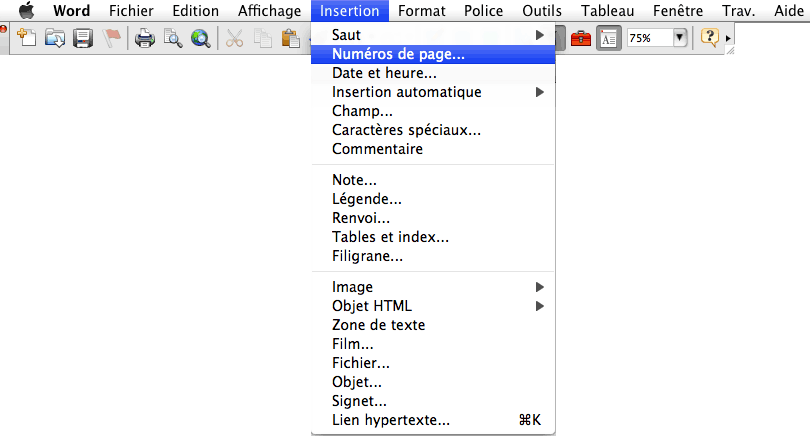
Pour cela rendez-vous dans le menu " Insertion " puis Numéros de pages.
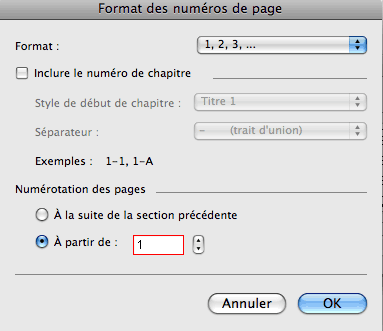
Cliquez sur le bouton format puis saisissez la valeur "1" dans le champ "à partir de" puis cliquez sur ok.
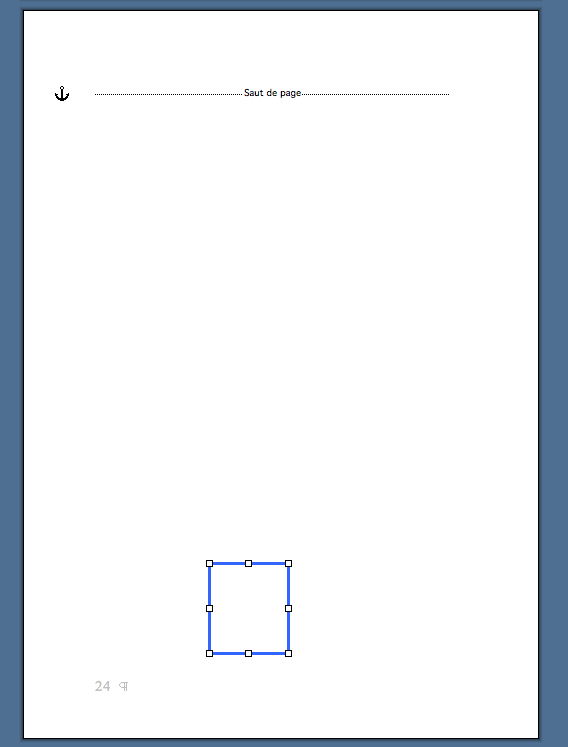
Word pagine toutes les pages, il va falloir ruser pour masquer les numéros des pages qui ne doivent pas en comporter. Nous allons créer une forme blanche sans contour et la superposer sur les numéros de pages que nous souhaitons masquer. Réalisez cette opération à la fin, en effet si vous faîtes des changements vous devrez peut-être revoir complètement la pagination.
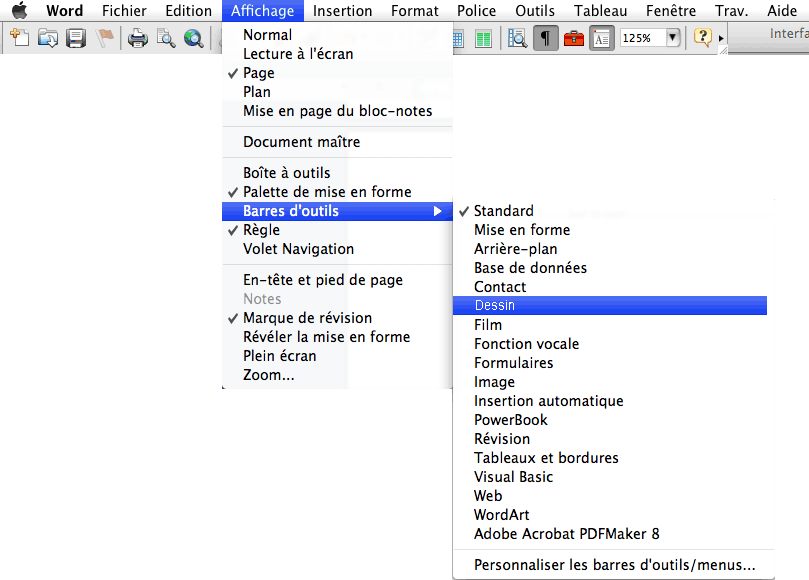
Pour cela allez dans le menu "Affichage" puis "barre d'outil" puis " dessin ".
Sélectionnez l'outil rectangle, cliquez-glissez la forme sur une page vierge.

Ensuite double-cliquez sur la forme que vous venez de dessiner.
Sélectionner dans le menu " couleur " blanc (si le fond de la page est blanc).
Puis sélectionnez dans le menu " ligne " : aucun trait.
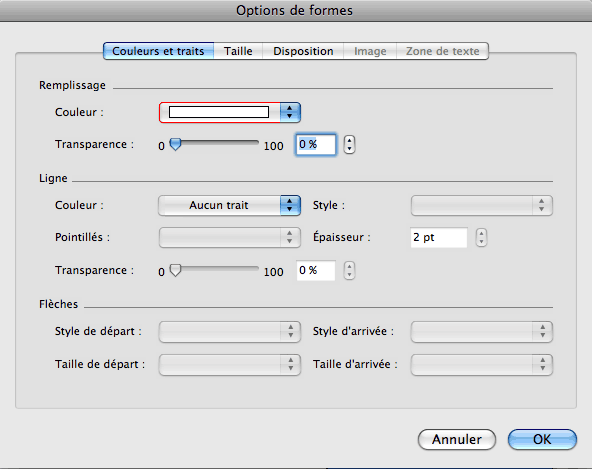
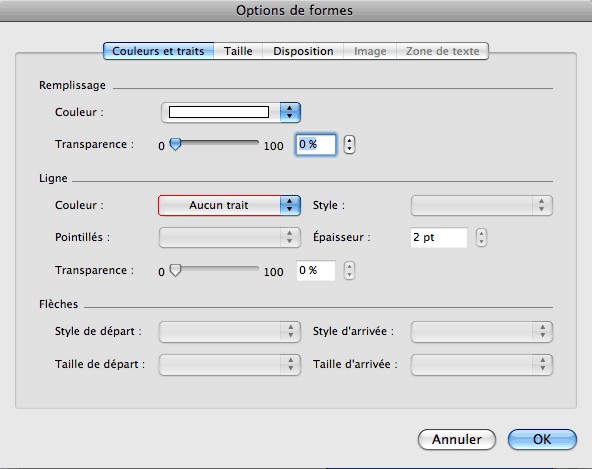
Copiez cette forme et répétez l'opération en collant la forme sur tous les numéros sur lesquels vous devez enlever la pagination.
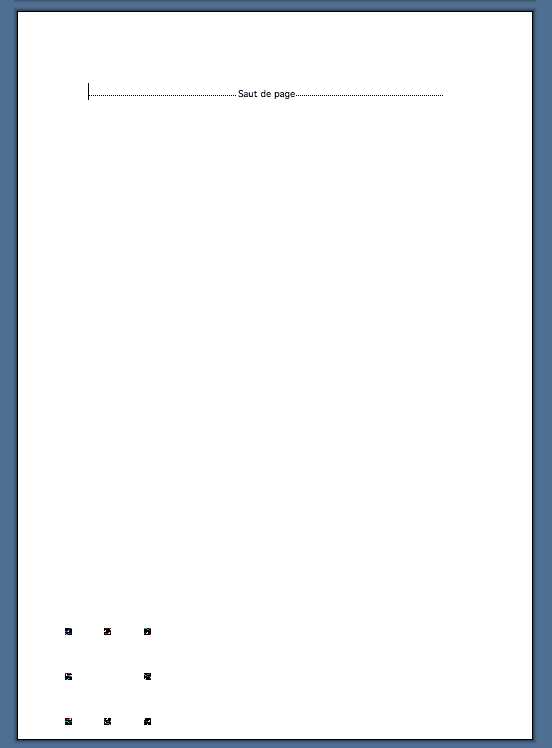
Chaque page est composée d'un recto et d'un verso. Contrôlez votre mise en page en mettant vos pages en vis-à-vis. Le principe est simple - visualisez un livre ouvert - vous avez une page de droite et une page de gauche : un recto (page impair) et un verso (page paire). Par exemple sous Word - réduisez vos pages à 50% ou agrandissez votre fenêtre de mise en page jusqu'à ce que les pages soient côte à côte. Vous êtes maintenant en décalage avec la maquette du livre, puisque la page 1 qui est une page impair est une page de droite.
Pour remédier à cela, nous vous conseillons d'insérer une page vierge au début du document pour simuler la page "0" (la première page de gauche c'est-à dire le verso de la première de couverture). Ainsi votre mise en page sera conforme au réel et vous encourez moins de risque d'erreur.
Le seul bémol c'est qu'il ne faudra surtout pas oublier
de supprimer cette page avant de réaliser votre PDF
et de transmettre votre fichier. Songez également
à faire commencer votre pagination à partir de 0
(ne pas oublier de faire repartir la pagination à partir
de 1 avant l'impression de votre PDF).
Lorsque vous terminez un chapitre sur une page impair réalisez un saut de page puis laissez la page paire suivante vierge non paginée. Un chapitre commence toujours sur une page impair.
Si votre chapitre se termine sur une page paire réalisez un saut de page et commencez votre nouveau chapitre sur la page impair.
Un chapitre ou une partie commence toujours sur une page impair. Vous pouvez insérer différentes parties tel que : des remerciements, une liste d'abréviations, une préface, un avant-propos, une introduction ou un sommaire...
La page qui suit le titre d'une partie doit être vierge et non paginée c'est une page paire.
La dernière ligne de chaque page doit être à la même hauteur sur toutes les pages. Pour cela il suffit simplement de respecter les interlignages et les consignes de mise en page.
Contrôlez également que vos césures de texte sont correctes. En règle générale évitez d'avoir plus trois lignes successives qui se terminent par une coupe du mot.
Vérifiez également l'orthographe de votre texte.
Préparez un document word au bon format avant de commencer la mise en page
Avant de commencer à réaliser une mise en page il faut créer un document au format finit et définir les marges pour ne pas avoir de mauvaise surprise par la suite. A cette fin voici quelques informations pour commencer sur le bon pied. Vous pouvez toutefois télécharger un gabarit type et vous en inspirer.
Pour cela allez sur le menu "format" puis " document ".
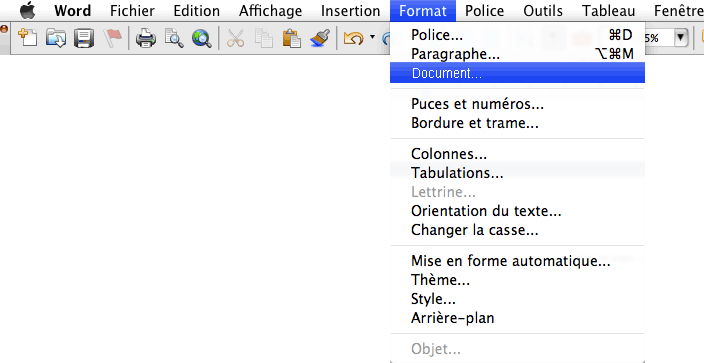
Dans la fenêtre document, cochez Pages en vis-à-vis (cela est indispensable sinon vous ne pourrez pas définir le petit fond et le grand fond avec une taille différente).
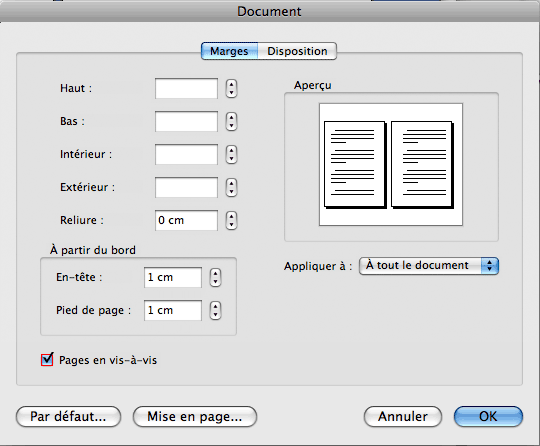
Premièrement définir les marges :
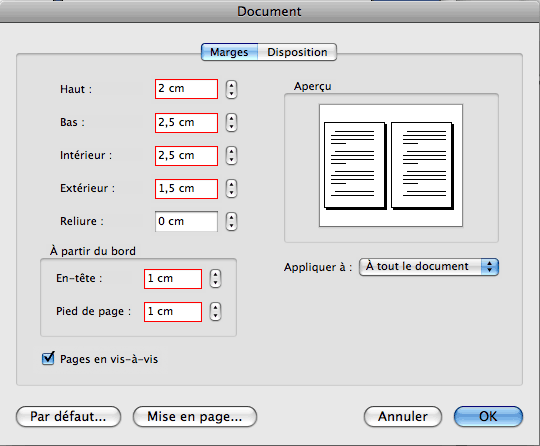
Choisissez une marge de 2 cm pour le Haut (Marge de tête) .
Choisissez une marge de 2,5 cm le Bas (Marge de pieds).
Choisissez une marge de 1,5 cm l'extérieur (Grand fond).
Choisissez une marge de 2,5 cm pour l'intérieur (Petit fond).
En-tête à 1 cm.
Pied de page à 1 cm.
Appliquer à tout le document.
Définir la taille du document (format fini) :
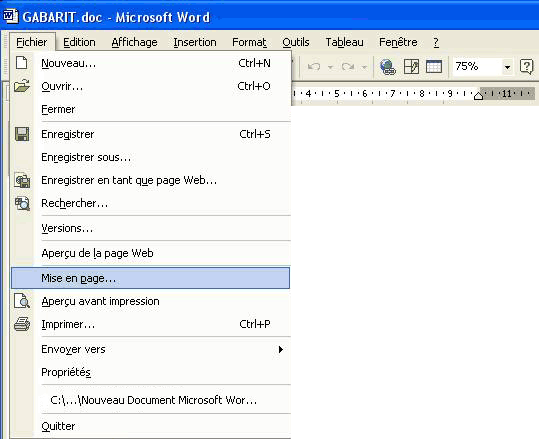
Pour cela allez dans menu " Fichier " puis "mise en page" afin de paramétrer la taille de votre document.
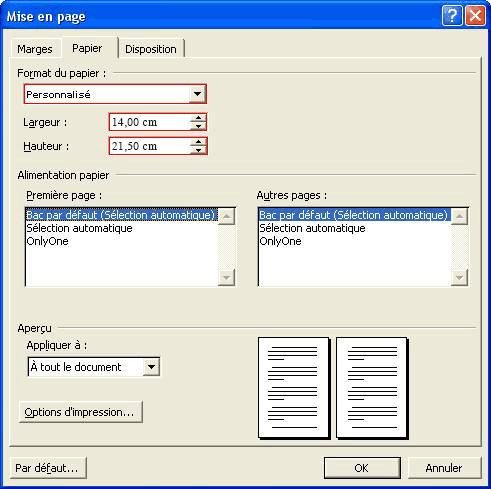
Choisissez la taille personnalisée dans le Format du papier.
Saisissez le format finit, par exemple : 14 cm en largeur x 21,5 cm en hauteur.
Choisissez l'orientation en Portrait.
Appliquer à tout le document.
Enfin validez votre paramétrage en cliquant sur le bouton "ok".
Word a tendance à n'en faire qu'a sa tête retourner sur mise en page pour vérifier que les valeurs prises en compte sont les bonnes.
Votre document est prêt à recevoir votre texte intérieur.
Mais cela ne s'arrête pas là, il vous faut maintenant réaliser la mise en page complète de votre livre.
Consultez le didacticiel sur la mise en page d'un livre.
La structure de votre couverture.
Pour réaliser la maquette d'une couverture destinée à l'impression il faut préparer un gabarit. Mais tout d'abord un peu de théorie et quelques définitions pour comprendre de quoi l'on parle.
L'impression d'un document se fait sur une feuille plus grande que le format final prévu. On fait cela pour palier aux marges d'impression imposées par toutes les imprimantes qui impriment un bord blanc tout autour du document.
Par exemple pour imprimer un document au format A4 (21 cm x 29,7 cm) on l'imprime sur une feuille A3 (42 cm x 29,7 cm). Chaque document imprimé est donc coupé. Pour réaliser correctement la coupe d'un document celui-ci doit posséder des traits de coupe et des bords perdus et des marges. Sans quoi le résultat final risque d'être désastreux.
Les traits de coupe
Ce sont des repères qui seront imprimés. Ils servent à voir ou placer le massicot lors de la coupe. Sur un livre ils sont placés aux quatre coins de chacune des pages à imprimer.
Sans repères de coupe il est impossible de massicoter convenablement un document, on ne ferait pas la différence entre le bord perdu et l'intérieur du document.
Bords perdus ou fonds perdus et débords de photos et aplats de couleurs
C'est une zone qui se situe sur le périmètre extérieur du document. Elle est imprimée et ensuite coupée lors du façonnage. Dans cette zone de bords perdus on retrouve les traits de coupe.
Pour ne pas avoir de problème lors de la coupe on prend 10 mm de bords perdu pour être large. Et ce afin de ne pas risquer d'avoir de cadre blanc sur le pourtour du document après la coupe. On va donc faire déborder d'au moins 5 mm ses photos et autres aplats de couleurs dans cette zone.
Voir un exemple de couverture qui reprend ses notions.
Pour les plus courageux et les plus techniques vous pourrez réaliser vous-même le gabarit de votre couverture et consultant le didacticiel créer un gabarit de couverture pour l'impression sur photoshop.
Pensez à tirer vos images dans les bords perdus et à bien respecter les marges pour les textes.
Gardez à l'esprit que votre titre et que tous les textes qui composent une couverture doivent être très lisibles.
Choisissez un endroit de la photographie ou il y a un aplat de couleur pour la première de couverture.
Préférez un aplat pour la quatrième de couverture afin de mettre en valeur la description et le résumé du livre.
Insertion du code ean 13 et du code-barres
Mettez le code-barres sur fond blanc, pensez à insérer un code-barres de très bonne qualité sans quoi les lecteurs optiques risquent de ne pas le lire. Zoomer sur le code-barres à 600 % sous photoshop et vérifier que les barres sont bien nettes et en noir 100 %. Si vous avez des traits en gris ou noir tramé c'est qu'il y a un risque.
N'hésitez pas à consulter les didacticiels et à regarder les visuels pour une meilleure compréhension.
Faites relire par une connaissance, un ami l'intégralité de votre livre. Une erreur a pu vous échapper, à force de travailler sur votre livre vous perdez la vision de la nouveauté. Une personne non impliquée dans votre projet détectera beaucoup plus facilement les erreurs possibles.
Appliquez cette méthode systématiquement sans oublier la couverture de votre livre.